


Hai,,,
Kali ini saya akan sedikit berbagi mengenai ilmu yang cukup 'fenomenal' didunia perkomputeran, khususnya bagi anda yang suka dan gemar sekali bermain di jaringan komputer. Ilmu yang saya ingin bagikan adalah bagaimana cara mengkonfigurasi sebuah Access Point Linksys supaya bisa digunakan dengan semestinya.
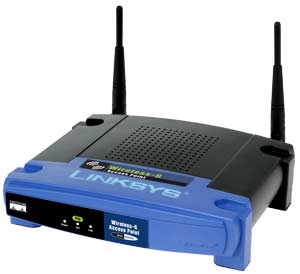
Sebelum menuju ke pokok bahasan utama, ada beberapa hal yang harus anda persiapkan terlebih dahulu, yaitu :
- Access Point (pada tutorial ini menggunakan Linksys WAP54G)
- Seperangkat PC (untuk memngkonfigurasi Access Point-nya), dan
- Kabel straight (sebagai penghubung antara PC anda dengan Access Point)
*Tapi pastikan juga ada arus listrik untuk sumber daya
*Pastikan juga anda mengklik save setting pada setiap langkah.
Jika hal-hal tersebut sudah anda persiapkan dengan baik, kita mulai ketahap yang lebih kompleks yang merupakan pokok bahasan kita :
- Awal mula, saya perkenankan anda untuk mereset Acces Point terlebih dahulu (pastikan adapter terhubung dengan listrik). Caranya yakni dengan menekan tombol reset yang berada di bagian belakang dengan menggunakan pulpen atau pun pensil, tahan selama sekitar 30 detik sambil memperhatikan lampu LED Act yang ada dibagian depan, ketika lampu tersebut mati dan kemudian menyala kembali, anda berhak untuk melepaskan pensil ataupun pulpen anda dari tombol reset.

- Selanjutnya, sambungkan kabel LAN (kabel Straight) yang telah dipersiapkan ke PC yang akan digunakan untuk mengkonfigurasi.
- Untuk dapat mengakses/mengkonfigurasi Access Point, anda harus memposisikan PC berada satu jaringan dengan Access Point tersebut. IP default yang dimiliki oleh Access Point Linksys WAP54G adalah 192.168.1.245 (IP ini berlaku untuk merek yang sama), maka kita tinggal merubah IP default PC kita menjadi 192.168.1.2 atau yang lainnya (tinggal mengganti angka ekornya), dengan subnet mask 255.255.255.0.

- Setelah anda memposisikan PC anda berada satu jaringan dengan Access Point maka anda bisa memulai konfigurasinya dengan cara mengakses IP default Acces Point (192.168.1.245) melalui web browser anda.
- Kemudian akan muncul kota dialog yang meminta anda untuk mengisi username dan password, kosongkan bagian username-nya kemudian isi bagian password dengan 'admin' tanpa tanda petik, lalu tekan Enter atau klik Log In.

- Dan akan muncul tampilan awal Access Point Linksys seperti dibawah ini:

- Disana ada beberapa menu utama, yakni Setup, Wireless, Administration dan Status.
- Pada submenu Network Setup anda bisa merubah nama device Access Point tersebut, dan juga jenis Network yang akan digunakan yakni ada DHCP dan juga ada Static IP, silahkan pilih DHCP untuk kenyamanan anda.
- Beralih pada submenu AP Mode, disana terdapat beberapa Mode dari Accesspoint yaitu:
- Access Point (Default) : sebagai access point biasa.
- AP client : sebagai client apabila ingin menghubungkan dengan access point yang sudah ada sebelumnya, maka konfigurasi akan menyesuaikan dengan access point yang sudah ada tersebut.
- Wireless reapeater : sebagai penguat sinyal, apabila suatu access point tidak bisa menjangkau tempat karena jarak yang jauh sehingga sinyal yang dipancarkan lemah, maka anda bisa menambah access point lagi sebagai repeater untuk menguatkan sinyal tersebut.
- Wireless bridge : menghubungkan beberapa device tetapi hanya bisa dengan yang sejenis.

- Selanjutnya kita konfigurasi menu wireless, terdapat submenu basic wireless setting, wireless security, wireless MAC filter, dan advanced wireless settings. Pada submenu basic wireless setting anda bisa mengatur mode security apa yang anda inginkan diantaranya:
- WEP,
- WPA Personal,
- WPA2 Personal,
- WPA2 Mixed,
- WPA2 Enterprise
- RADIUS
- Disarankan untuk memilih WPA daripada WEP, karena mode Security WEP sudah banyak tools yang bisa membobol karena bersifat static. Sedangkan WPA bersifat dinamis dan random.

- Untuk bagian wireless MAC filter, ada keterangan apakah anda ingin mengaktifkan filter terhadap device tertentu atau tidak, jika anda ingin mengaktifkan filter ada dua pilihan yang bisa anda pakai, yaitu:
- Prevent (menolak device dengan MAC address tertentu agar tidak bisa terhubung).
- Permit (hanya mengijinkan device dengan MAC address tertentu yang bisa terhubung).
- Jumlah maksimal MAC address yang bisa di isi adalah 50.

- Submenu terakhir pada menu wireless adalah advanced wireless setting, anda bisa membiarkan submenu ini secara default.

- Ke menu selanjutnya yaitu "Administration" pada menu ini anda akan mendapatkan konfigurasi secara administrasi Access Point (AP), baik untuk merubah password login konfigurasion panel, backup dan restore settings, SNMP, Log koneksi perangkat ke AP, melakukan reset konfigurasi kembali kebawaan pabrik, maupun melakukan upgrade firmware.

- Menu utama yang terakhir adalah Status, disana anda akan diberikan detail mengenai Access Point yang telah anda konfigurasi.

Selesai...
Access Point telah siap untuk beroperasi, dan membawa anda kedunia yang lebih baik dari hari-hari sebelumnya.
Terimakasih atas kunjungannya, jangan lupa sholat ya...
Sumber gambar :

Tidak ada komentar :
Posting Komentar